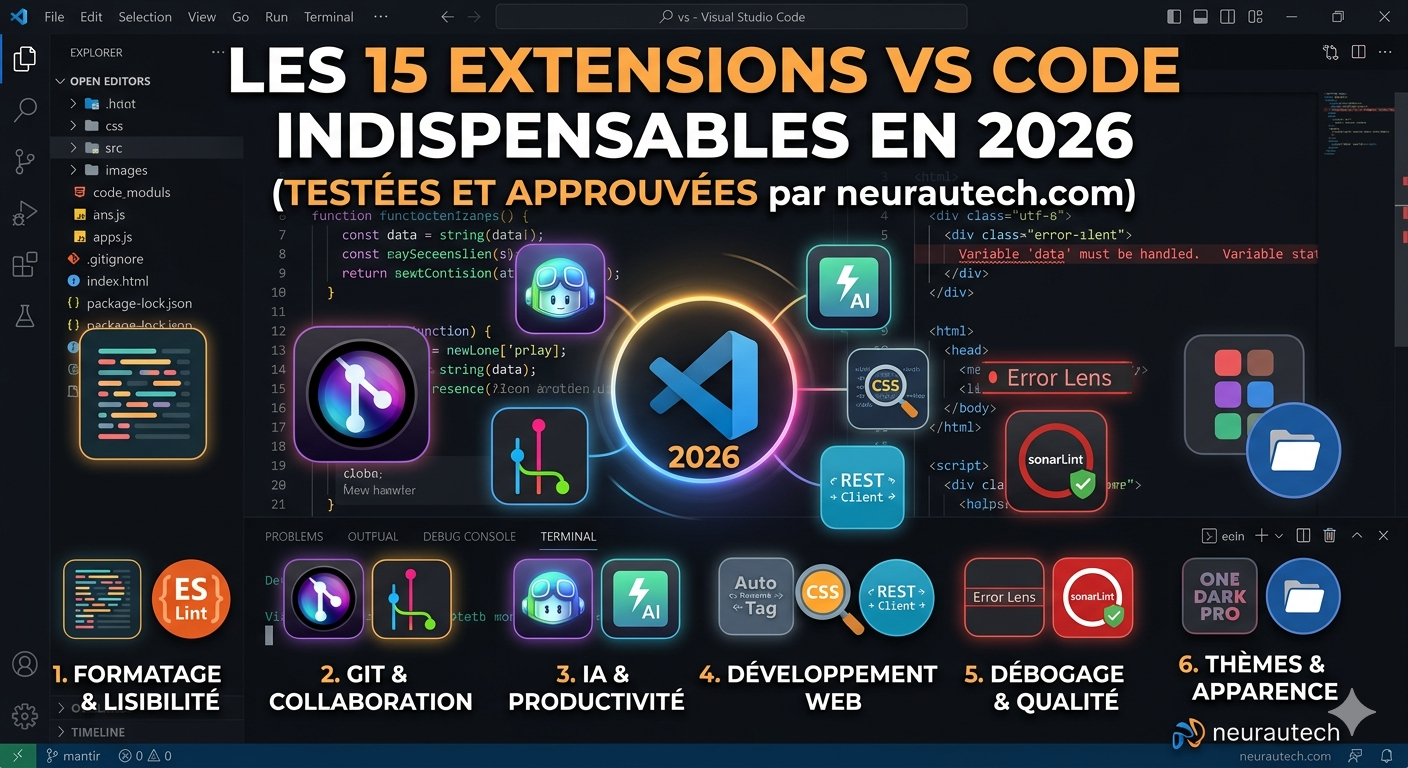
Meilleures extensions VS Code en 2026 : les 15 indispensables pour devs
Les meilleures extensions vs code :15 extensions VS Code indispensables en 2026 (testées et approuvées)
VS Code est l’éditeur de code le plus utilisé au monde avec plus de 70% des développeurs. Et sa puissance vient en grande partie de ses extensions. Mais avec des milliers d’extensions disponibles, lesquelles installer vraiment ?
On a sélectionné les 15 extensions qu’on utilise au quotidien chez neurautech et qui font une vraie différence dans la productivité.
les Catégories Meilleures extensions VS Code
Catégorie 1 — Formatage et lisibilité du code
Prettier — formatage automatique
Prettier reformate automatiquement ton code à chaque sauvegarde. Plus jamais de débat sur les tabulations vs espaces ou le placement des accolades.
Pourquoi c’est indispensable : dans une équipe, tout le monde a le même style de code automatiquement.
Configuration recommandée dans .prettierrc :
json
{
  "semi": true,
  "singleQuote": true,
  "tabWidth": 2,
  "trailingComma": "es5"
}
ESLint — détection d’erreurs JavaScript
ESLint analyse ton code en temps réel et souligne les erreurs et mauvaises pratiques avant même que tu lances le code.
Astuce : combine ESLint + Prettier pour une configuration parfaite. Utilise eslint-config-prettier pour éviter les conflits entre les deux.
Catégorie 2 — Git et collaboration
GitLens — superpouvoir Git dans VS Code
GitLens est l’extension Git la plus puissante disponible. Elle ajoute des informations contextuelles sur chaque ligne de code : qui l’a écrite, quand, dans quel commit.
Fonctionnalités clés :
- Blame inline (auteur de chaque ligne directement dans l’éditeur)
- Historique complet de fichier et de ligne
- Comparaison visuelle de branches
- Graph interactif des commits
Git Graph — visualiser les branches
Git Graph affiche un arbre visuel de toutes tes branches et commits. Parfait pour comprendre l’état de ton repository d’un coup d’œil.
Catégorie 3 — IA et productivité
GitHub Copilot — l’assistant IA incontournable
Complétion de code IA directement dans VS Code. Suggère des fonctions entières, génère des tests, explique du code.
Codeium — l’alternative 100% gratuite
Si GitHub Copilot est hors budget, Codeium offre des fonctionnalités similaires gratuitement et sans limite.
Catégorie 4 — Développement web
Auto Rename Tag — renomme les balises HTML en paire
Quand tu renommes une balise HTML ouvrante, la balise fermante se renomme automatiquement. Simple mais tellement utile.
CSS Peek — voir les styles directement dans le HTML
Ctrl+Click sur une classe CSS dans ton HTML t’emmène directement à la définition CSS. Fini les allers-retours entre fichiers.
REST Client — tester des APIs sans Postman
Permet d’envoyer des requêtes HTTP directement depuis VS Code avec un simple fichier .http. Plus besoin de basculer sur Postman pour tester ton API.
http
### Tester une API
GET https://jsonplaceholder.typicode.com/users
Accept: application/json

### Créer un utilisateur
POST https://jsonplaceholder.typicode.com/users
Content-Type: application/json

{
  "name": "Test User",
  "email": "[email protected]"
}
Catégorie 5 — Débogage et qualité
Error Lens — erreurs en ligne dans l’éditeur
Affiche les messages d’erreur directement sur la ligne concernée, sans avoir à ouvrir le panneau Problèmes. Énorme gain de temps.
SonarLint — qualité de code en temps réel
SonarLint détecte les bugs, les vulnérabilités de sécurité et les code smells en temps réel. Connecté à SonarCloud, il applique les mêmes règles que ton pipeline CI.
Catégorie 6 — Thèmes et apparence
One Dark Pro — le thème le plus populaire
Inspiré d’Atom, One Dark Pro est le thème le plus téléchargé de VS Code. Excellent contraste, syntaxe colorée de façon intuitive.
Material Icon Theme — icônes pour chaque type de fichier
Material Icon Theme Remplace les icônes génériques par des icônes spécifiques à chaque type de fichier. Au premier coup d’œil, tu sais si c’est un fichier Python, JavaScript, Docker, YAML, etc.
Top 5 absolus — si tu ne devais en installer que 5
- Prettier — formatage automatique indispensable
- ESLint — qualité du code JavaScript/TypeScript
- GitLens — comprendre l’historique Git en un clin d’œil
- GitHub Copilot (ou Codeium si budget limité) — productivité IA
- Error Lens — voir les erreurs sans changer de panneau
Comment installer une extension VS Code ?
Trois méthodes :
Méthode 1 — Via le Marketplace intégré : Ctrl+Shift+X → Rechercher l’extension → Installer
Méthode 2 — Via la commande rapide : Ctrl+P → taper ext install prettier.prettier-vscode
Méthode 3 — Via le terminal :
bash
code --install-extension esbenp.prettier-vscodeFAQ
Trop d’extensions ralentissent-elles VS Code ?
Oui, si tu en as des dizaines d’actives. VS Code propose un mode « profil » pour activer seulement les extensions utiles selon le projet (Web, Python, etc.).
Les extensions VS Code sont-elles gratuites ?
La très grande majorité sont gratuites. Quelques-unes ont des fonctionnalités premium (GitLens, GitHub Copilot) mais leurs versions de base sont déjà très utiles.
Article neurautech.com — Catégorie : Actualités Tech & Tests | Mise à jour : Mai 2026