Docker pour débutants : installation et premiers pas en 2026
Docker pour débutants : comprendre et utiliser Docker en 2026
Docker pour débutants pour eviter « Ça marche sur ma machine » — cette phrase a causé des milliers d’heures perdues en développement. Docker résout ce problème une fois pour toutes. En 2026, Docker est devenu une compétence quasi-indispensable pour tout développeur qui travaille sur des projets réels.
Mais pour beaucoup de débutants, Docker semble intimidant. Des containers, des images, des volumes, des réseaux… Qu’est-ce que tout ça veut dire ?
Ce guide démystifie Docker complètement, avec des exemples concrets et des commandes que tu pourras utiliser dès aujourd’hui.
Docker pour débutants C’est quoi Docker et pourquoi l’utiliser ?
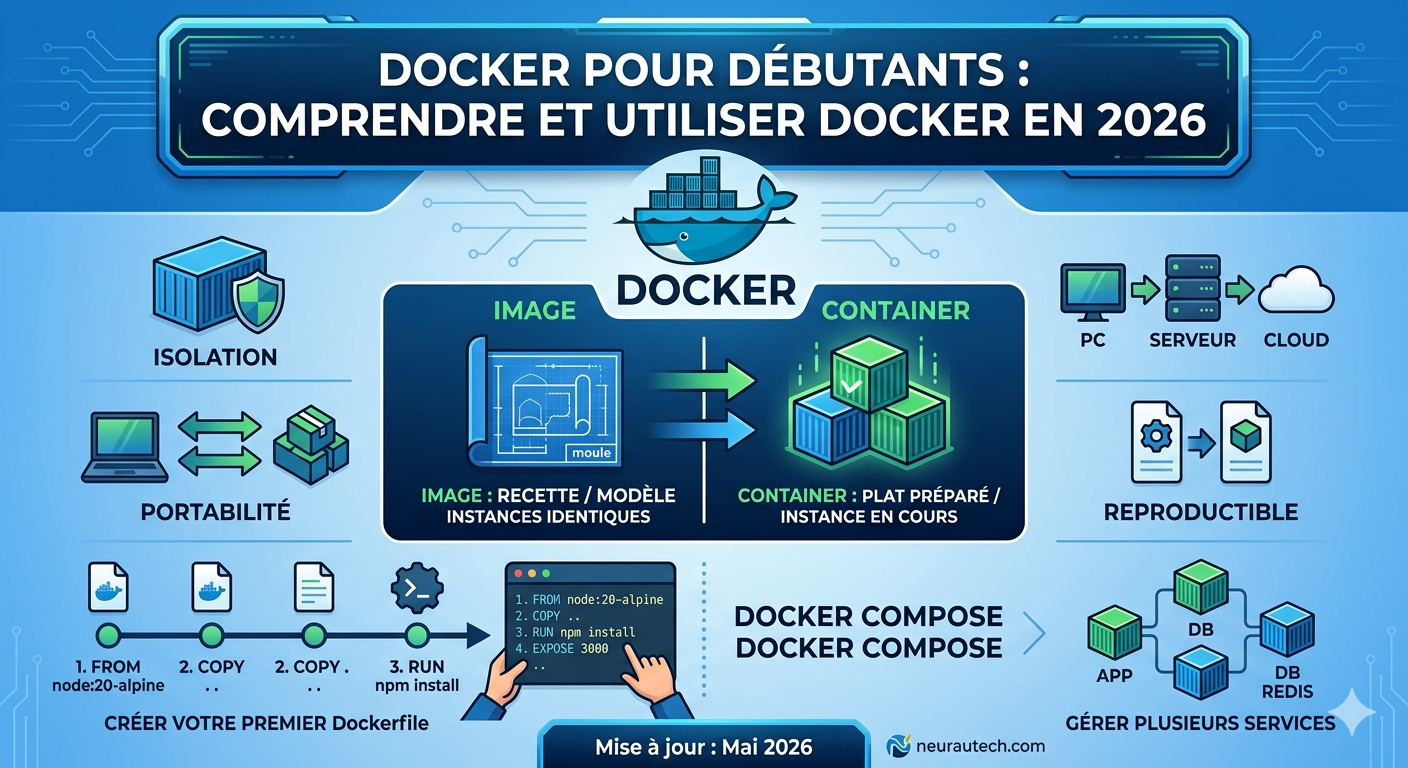
Docker est un outil qui te permet d’empaqueter une application avec tout ce dont elle a besoin (code, librairies, configuration) dans un « container » — un environnement isolé et portable.
Sans Docker :
- « Ça marche sur ma machine mais pas sur le serveur »
- Configuration différente entre développement et production
- Conflits de versions entre projets
Avec Docker :
- Le même container fonctionne partout : ton PC, le serveur, le cloud
- Chaque projet a son propre environnement isolé
- Déploiement reproductible à 100%
Image vs Container : la différence essentielle
C’est la confusion la plus courante chez les débutants.
Image Docker = un modèle figé, comme une recette de cuisine. Elle contient tout ce qu’il faut pour créer un container.
Container Docker = une instance en cours d’exécution d’une image. C’est le plat préparé à partir de la recette.
Analogie : l’image est le moule, le container est le gâteau. Tu peux créer 10 containers identiques à partir d’une seule image.
Installer Docker (Windows, Mac, Linux)
Windows et Mac
Télécharge Docker Desktop sur docker.com/products/docker-desktop — c’est l’installation la plus simple, tout est inclus.
Linux (Ubuntu)
bash
# Installer Docker Engine
curl -fsSL https://get.docker.com -o get-docker.sh
sudo sh get-docker.sh

# Permettre d'utiliser Docker sans sudo
sudo usermod -aG docker $USER

# Vérifier l'installation
docker --version
docker run hello-world
Vos premières commandes Docker
Mon expérience : la première fois que j’ai lancé docker run hello-world sur mon terminal, j’ai mis 10 minutes à comprendre pourquoi ça ne marchait pas Docker Desktop n’était tout simplement pas démarré. C’est une erreur que je vois chez 90% des débutants. Voici les commandes que j’utilise au quotidien :
bash
# Télécharger une image
docker pull nginx

# Lancer un container
docker run -d -p 8080:80 --name mon-nginx nginx

# Voir les containers en cours d'exécution
docker ps

# Voir tous les containers (actifs + arrêtés)
docker ps -a

# Arrêter un container
docker stop mon-nginx

# Supprimer un container
docker rm mon-nginx

# Voir les images téléchargées
docker images

# Supprimer une image
docker rmi nginx
Créer votre premier Dockerfile (Docker pour débutants)
Un Dockerfile est le fichier de configuration qui décrit comment construire ton image Docker.
Exemple pour une app Node.js :
dockerfile
# Image de base
FROM node:20-alpine

# Dossier de travail dans le container
WORKDIR /app

# Copier les fichiers de dépendances
COPY package*.json ./

# Installer les dépendances
RUN npm install --production

# Copier le reste du code
COPY . .

# Exposer le port
EXPOSE 3000

# Commande de démarrage
CMD ["node", "src/index.js"]
Construire et lancer l’image :
bash
docker build -t mon-app:1.0 .
docker run -d -p 3000:3000 --name mon-app mon-app:1.0
Docker Compose : gérer plusieurs containers
Mon expérience : sur un projet personnel, j’ai configuré un stack Docker Compose avec Node.js + MongoDB + Redis.
Sans Compose, il fallait lancer 3 terminaux séparés. Avec Compose, un seul docker compose up et tout démarre en 5
secondes.
En réalité, une application a souvent besoin de plusieurs services : une app Node.js, une base de données MySQL, un cache Redis. Docker Compose orchestre tout ça avec un seul fichier.
docker-compose.yml :
yaml
version: '3.8'

services:
  app:
    build: .
    ports:
      - "3000:3000"
    environment:
      - DATABASE_URL=mysql://user:password@db:3306/mabase
    depends_on:
      - db

  db:
    image: mysql:8.0
    environment:
      - MYSQL_ROOT_PASSWORD=rootpassword
      - MYSQL_DATABASE=mabase
      - MYSQL_USER=user
      - MYSQL_PASSWORD=password
    volumes:
      - mysql_data:/var/lib/mysql

volumes:
  mysql_data:
Lancer tous les services :
bash
docker-compose up -d        # Démarrer en background
docker-compose logs -f      # Voir les logs
docker-compose down         # Arrêter tout
docker-compose down -v      # Arrêter + supprimer les volumes
Cas d’usage concrets
Développement local : chaque développeur de l’équipe a exactement le même environnement, peu importe son OS.
Tests d’intégration : lance une base de données temporaire pour les tests, supprime-la après.
Déploiement : le même container qui tourne en dev tourne en production — zéro surprise.
Erreurs courantes des débutants
Ces erreurs, je les ai toutes faites. Voici celles qui m’ont coûté le plus de temps :
Modifier des fichiers dans un container en cours d’exécution : les modifications sont perdues à l’arrêt du container. Utilise des volumes pour persister les données.
Oublier le .dockerignore : comme .gitignore, il évite de copier node_modules ou .env dans l’image.
# .dockerignore
node_modules
.env
.git
*.log
Utiliser latest comme tag d’image : toujours spécifier une version précise (node:20-alpine pas node:latest) pour des builds reproductibles.
FAQ
Docker ralentit-il mon ordinateur ?
Docker Desktop consomme de la RAM (environ 2-4 Go). Sur une machine avec 8 Go ou plus, l’impact est négligeable.
Quelle est la différence entre Docker et une machine virtuelle ?
Une VM virtualise tout le matériel et l’OS. Un container Docker partage le kernel de l’hôte et est beaucoup plus léger et rapide à démarrer.
Faut-il apprendre Kubernetes après Docker ?
Kubernetes : Kubernetes est utile pour orchestrer des dizaines de containers en production. Pour commencer, Docker Compose est largement suffisant.
Docker pour débutants
Article neurautech.com — Catégorie : Dev & Programmation | Mise à jour : Mai 2026