Raccourcis VS Code : l’aide-mémoire Windows, macOS et clavier AZERTY
L’essentiel en une minute
Les raccourcis VS Code les plus utiles tiennent en une dizaine de combinaisons : la palette de commandes, l’ouverture rapide de fichier, le commentaire, la duplication de ligne, le multicurseur, le terminal. Le piège, pour un lecteur francophone, est ailleurs : plusieurs raccourcis officiels sont écrits pour un clavier américain et ne tombent pas sur la touche attendue en AZERTY.
Cet aide-mémoire classe les raccourcis par tâche, avec la version Windows et Linux et la version macOS. Tous viennent de la documentation officielle de code.visualstudio.com, relue le 6 novembre 2026, alors que la version stable est VS Code 1.145, publiée le 4 novembre 2026 selon les notes de version.
Points clés
- Trois raccourcis suffisent pour démarrer : la palette de commandes (Ctrl+Maj+P), l’ouverture rapide (Ctrl+P) et le commentaire de ligne (Ctrl+/ en QWERTY).
- Sur macOS, Ctrl devient le plus souvent Cmd, mais pas toujours : le terminal, Aller à la ligne et le contrôle de code source gardent Ctrl.
- VS Code se règle sur la touche, pas sur le caractère. En AZERTY sous Windows, Ctrl+/ tombe sur la touche « : » et Ctrl+` sur la touche « ù », d’après la table du clavier français que nous avons lue.
- L’éditeur de raccourcis (Ctrl+K Ctrl+S) affiche la combinaison réelle pour votre clavier, et
keybindings.jsonpermet de la changer.- Les fiches PDF officielles à imprimer datent de 2021 (Windows, macOS) et de 2024 (Linux) selon leurs propriétés, et ignorent Copilot : la page des raccourcis par défaut est plus à jour.
Les 10 raccourcis VS Code à apprendre en premier
Si vous n’en retenez que dix, prenez ceux-ci : ils couvrent l’essentiel d’une journée de code, du fichier à ouvrir au terminal. Dans tout l’article, « Maj » désigne la touche Shift (⇧), « Cmd » la touche ⌘ et « Option » la touche ⌥ du Mac ; Haut, Bas, Gauche et Droite sont les touches fléchées. Un raccourci en deux temps comme Ctrl+K Ctrl+C se tape ainsi : Ctrl+K, on relâche, puis Ctrl+C.
| Action | Windows et Linux | macOS |
|---|---|---|
| Palette de commandes | Ctrl+Maj+P ou F1 | Cmd+Maj+P ou F1 |
| Ouvrir un fichier (Quick Open) | Ctrl+P | Cmd+P |
| Commenter ou décommenter la ligne | Ctrl+/ | Cmd+/ |
| Dupliquer la ligne vers le bas | Maj+Alt+Bas | Maj+Option+Bas |
| Déplacer la ligne | Alt+Haut ou Bas | Option+Haut ou Bas |
| Supprimer la ligne | Ctrl+Maj+K | Cmd+Maj+K |
| Sélectionner l’occurrence suivante | Ctrl+D | Cmd+D |
| Renommer un symbole | F2 | F2 |
| Formater le document | Maj+Alt+F | Maj+Option+F |
| Afficher ou masquer le terminal | Ctrl+| Ctrl+ |
Sources : raccourcis par défaut et astuces de VS Code, consultés le 6 novembre 2026. Sous Linux, deux lignes diffèrent : le formatage passe par Ctrl+Maj+I et la duplication par Ctrl+Maj+Alt+Bas.
Le premier réflexe à prendre est la palette de commandes. Elle donne accès à toutes les actions de l’éditeur par leur nom, et affiche à côté de chacune son raccourci : c’est la meilleure façon d’apprendre les autres sans fiche.
Navigation : palette, fichiers, symboles
La navigation repose sur une seule zone de saisie, Quick Open, dont le préfixe change le mode. Ctrl+P cherche un fichier, et les raccourcis suivants ouvrent la même zone avec un autre préfixe.
| Action | Windows et Linux | macOS |
|---|---|---|
| Aller à un fichier | Ctrl+P | Cmd+P |
| Aller à un symbole du fichier | Ctrl+Maj+O | Cmd+Maj+O |
| Aller à un symbole du projet | Ctrl+T | Cmd+T |
| Aller à la ligne | Ctrl+G | Ctrl+G |
| Aller à la définition | F12 | F12 |
| Aperçu de la définition (Peek) | Alt+F12 (Linux : Ctrl+Maj+F10) | Option+F12 |
| Afficher les références | Maj+F12 | Maj+F12 |
| Revenir en arrière | Alt+Gauche (Linux : Ctrl+Alt+-) | Ctrl+- |
| Aller en avant | Alt+Droite (Linux : Ctrl+Maj+-) | Ctrl+Maj+- |
| Erreur ou avertissement suivant | F8 | F8 |
| Panneau Problèmes | Ctrl+Maj+M | Cmd+Maj+M |
Sources : astuces de VS Code et raccourcis par défaut. Deux pièges pour les utilisateurs de Mac : Aller à la ligne reste sur Ctrl+G, et la navigation arrière n’utilise pas Option+Gauche, contrairement à ce que laissent croire certains guides qui remplacent mécaniquement Alt par Option.
Le couple F12 et Alt+Gauche est celui qui fait gagner le plus de temps dans un projet inconnu : on saute dans la définition d’une fonction, on lit, on revient. Si vous découvrez JavaScript, essayez-le sur les exemples de notre guide pour apprendre JavaScript.
Édition : commenter, dupliquer, déplacer, indenter
Ce sont les raccourcis VS Code les plus recherchés, et ceux qui posent le plus de problèmes en AZERTY. La colonne Windows reprend les touches du clavier américain : la section AZERTY plus bas donne leur équivalent.
| Action | Windows et Linux | macOS |
|---|---|---|
| Commenter ou décommenter la ligne | Ctrl+/ | Cmd+/ |
| Ajouter un commentaire de ligne | Ctrl+K Ctrl+C | Cmd+K Cmd+C |
| Retirer un commentaire de ligne | Ctrl+K Ctrl+U | Cmd+K Cmd+U |
| Commentaire de bloc | Maj+Alt+A (Linux : Ctrl+Maj+A) | Maj+Option+A |
| Dupliquer la ligne (haut ou bas) | Maj+Alt+Haut ou Bas (Linux : Ctrl+Maj+Alt+Haut ou Bas) | Maj+Option+Haut ou Bas |
| Déplacer la ligne | Alt+Haut ou Bas | Option+Haut ou Bas |
| Supprimer la ligne | Ctrl+Maj+K | Cmd+Maj+K |
| Insérer une ligne dessous | Ctrl+Entrée | Cmd+Entrée |
| Insérer une ligne dessus | Ctrl+Maj+Entrée | Cmd+Maj+Entrée |
| Indenter la ligne | Ctrl+] | Cmd+] |
| Désindenter la ligne | Ctrl+[ | Cmd+[ |
| Renommer un symbole | F2 | F2 |
| Formater le document | Maj+Alt+F (Linux : Ctrl+Maj+I) | Maj+Option+F |
| Formater la sélection | Ctrl+K Ctrl+F | Cmd+K Cmd+F |
| Correction rapide | Ctrl+. | Cmd+. |
| Retour à la ligne automatique | Alt+Z | Option+Z |
Sources : raccourcis par défaut et bases de l’édition, consultés le 6 novembre 2026.
Le commentaire. Ctrl+/ bascule le commentaire de ligne, quel que soit le langage : // en JavaScript, # en Python, <!-- --> en HTML. Si la touche ne répond pas sur votre clavier, Ctrl+K Ctrl+C et Ctrl+K Ctrl+U font le même travail en deux temps et n’utilisent que des lettres : ils marchent sur les claviers latins, AZERTY compris.
L’indentation. Pour indenter un bloc, le plus simple reste de le sélectionner puis d’appuyer sur Tab, ou Maj+Tab pour le désindenter. Ctrl+] et Ctrl+[ font la même chose sans sélection, mais leurs touches changent en AZERTY. En Python, où l’indentation fait partie de la syntaxe, c’est le premier raccourci à maîtriser : notre guide pour apprendre Python explique pourquoi.
Le renommage. F2 renomme une variable ou une fonction dans tout le projet, en suivant le langage. C’est plus sûr qu’un remplacement de texte, qui toucherait aussi les chaînes et les commentaires.
Multicurseur et sélection
Le multicurseur permet de modifier plusieurs endroits à la fois, et c’est souvent ce qui convertit les débutants aux raccourcis. Le plus utile est Ctrl+D : chaque appui ajoute la prochaine occurrence du mot sélectionné à la sélection.
| Action | Windows et Linux | macOS |
|---|---|---|
| Ajouter un curseur au clic | Alt+Clic | Option+Clic |
| Curseur au-dessus ou en dessous | Ctrl+Alt+Haut ou Bas (Linux : Maj+Alt+Haut ou Bas) | Cmd+Option+Haut ou Bas |
| Sélectionner l’occurrence suivante | Ctrl+D | Cmd+D |
| Sauter l’occurrence suivante | Ctrl+K Ctrl+D | Cmd+K Cmd+D |
| Sélectionner toutes les occurrences | Ctrl+Maj+L | Cmd+Maj+L |
| Curseur en fin de chaque ligne sélectionnée | Maj+Alt+I | Maj+Option+I |
| Sélectionner la ligne | Ctrl+L | Cmd+L |
| Étendre ou réduire la sélection | Maj+Alt+Droite ou Gauche | Ctrl+Maj+Cmd+Droite ou Gauche |
| Sélection en colonne | Maj+Alt+glisser | Maj+Option+glisser |
Sources : bases de l’édition et astuces de VS Code. La documentation prévient que le pilote de la carte graphique peut intercepter certains de ces raccourcis : sur certains PC, Ctrl+Alt+Haut ou Bas fait pivoter l’écran au lieu d’ajouter un curseur.
Un exemple concret : pour ajouter un point-virgule au bout de dix lignes, sélectionnez-les, appuyez sur Maj+Alt+I (Maj+Option+I sur Mac) pour placer un curseur sur chaque ligne, puis sur Fin (Cmd+Droite sur Mac) et tapez « ; » une seule fois : il apparaît au bout des dix lignes. Les exercices de notre cours HTML et CSS pour débutant se prêtent bien à l’entraînement.
Rechercher et remplacer
La recherche existe à deux niveaux : dans le fichier ouvert, et dans tout le projet. Les raccourcis suivent la même logique, avec Maj pour passer au projet.
| Action | Windows et Linux | macOS |
|---|---|---|
| Rechercher dans le fichier | Ctrl+F | Cmd+F |
| Remplacer dans le fichier | Ctrl+H | Cmd+Option+F |
| Résultat suivant ou précédent | Entrée ou Maj+Entrée | Entrée ou Maj+Entrée |
| Sélectionner tous les résultats | Alt+Entrée | Option+Entrée |
| Rechercher dans la sélection | Alt+L | Cmd+Option+L |
| Rechercher dans le projet | Ctrl+Maj+F | Cmd+Maj+F |
| Remplacer dans le projet | Ctrl+Maj+H | Cmd+Maj+H |
| Activer les expressions régulières | Alt+R | Cmd+Option+R |
Sources : raccourcis par défaut, bases de l’édition et astuces de VS Code.
Alt+Entrée est le raccourci méconnu de cette liste : après une recherche, il pose un curseur sur chaque résultat, ce qui transforme la recherche en édition multiple. Combiné aux expressions régulières, il remplace bien des scripts de transformation.
Terminal intégré
Le terminal est le cas où macOS garde Ctrl : Ctrl+` affiche ou masque le terminal sur les trois systèmes. C’est aussi le raccourci qui pose le plus de problèmes en AZERTY, car la touche accent grave n’y existe pas comme touche simple.
| Action | Windows et Linux | macOS |
|---|---|---|
| Afficher ou masquer le terminal | Ctrl+| Ctrl+ |
|
| Nouveau terminal | Ctrl+Maj+| Ctrl+Maj+ |
|
| Diviser le terminal | Ctrl+Maj+5 | Cmd+\ |
| Volet suivant ou précédent | Alt+Droite ou Gauche | Cmd+Option+Droite ou Gauche |
| Remonter ou descendre à la commande précédente dans la sortie | Ctrl+Haut ou Bas | Cmd+Haut ou Bas |
| Ouvrir un terminal externe | Ctrl+Maj+C | Cmd+Maj+C |
| Copier, coller (Windows et macOS) | Ctrl+C, Ctrl+V | Cmd+C, Cmd+V |
| Copier, coller (Linux) | Ctrl+Maj+C, Ctrl+Maj+V | sans objet |
Source : documentation du terminal, consultée le 6 novembre 2026. La division et le changement de volet ne fonctionnent que si le terminal a le focus. La documentation n’indique pas de raccourci par défaut pour fermer un terminal : on passe par l’icône de corbeille ou par la palette.
Si vous passez beaucoup de temps dans ce terminal, notre guide des commandes Linux de base est le complément naturel de cette section.
Panneaux, barre latérale et éditeurs
Ces raccourcis servent à gagner de la place à l’écran et à passer d’une vue à l’autre sans souris.
| Action | Windows et Linux | macOS |
|---|---|---|
| Afficher ou masquer la barre latérale | Ctrl+B | Cmd+B |
| Afficher ou masquer le panneau du bas | Ctrl+J | Cmd+J |
| Explorateur de fichiers | Ctrl+Maj+E | Cmd+Maj+E |
| Vue Extensions | Ctrl+Maj+X | Cmd+Maj+X |
| Diviser l’éditeur | Ctrl+\ | Cmd+\ |
| Aller au groupe d’éditeurs 1, 2 ou 3 | Ctrl+1, 2 ou 3 | Cmd+1, 2 ou 3 |
| Fermer l’éditeur | Ctrl+W ou Ctrl+F4 (Linux : Ctrl+W) | Cmd+W |
| Rouvrir l’éditeur fermé | Ctrl+Maj+T | Cmd+Maj+T |
| Mode Zen | Ctrl+K Z | Cmd+K Z |
| Paramètres | Ctrl+, | Cmd+, |
| Éditeur des raccourcis | Ctrl+K Ctrl+S | Cmd+K Cmd+S |
Sources : raccourcis par défaut, astuces de VS Code et la fiche officielle pour Windows. La vue Extensions est celle où installer les outils de notre sélection des meilleures extensions VS Code.
Débogage
Les raccourcis de débogage sont les mêmes sur les trois systèmes, à l’exception de ceux qui utilisent Ctrl ou Cmd. Sur un Mac, les touches de fonction peuvent demander d’appuyer en plus sur Fn, selon les réglages du clavier. Apple attribue aussi Fn+F11 à « Afficher le bureau » (raccourcis clavier du Mac) : si le pas à pas détaillé ne répond pas, c’est la piste à vérifier.
| Action | Windows et Linux | macOS |
|---|---|---|
| Démarrer ou continuer | F5 | F5 |
| Arrêter | Maj+F5 | Maj+F5 |
| Redémarrer | Ctrl+Maj+F5 | Cmd+Maj+F5 |
| Pas à pas principal (step over) | F10 | F10 |
| Pas à pas détaillé (step into) | F11 | F11 |
| Pas à pas sortant (step out) | Maj+F11 | Maj+F11 |
| Point d’arrêt | F9 | F9 |
| Point d’arrêt dans la ligne | Maj+F9 | Maj+F9 |
| Vue Exécuter et déboguer | Ctrl+Maj+D | Cmd+Maj+D |
| Console de débogage | Ctrl+Maj+Y | Cmd+Maj+Y |
Source : documentation du débogage, consultée le 6 novembre 2026.
Git et contrôle de code source
VS Code définit peu de raccourcis pour Git : l’essentiel passe par la vue Contrôle de code source et par la palette. Voici ceux que nous avons trouvés dans la documentation et dans les raccourcis par défaut.
| Action | Windows et Linux | macOS |
|---|---|---|
| Vue Contrôle de code source | Ctrl+Maj+G | Ctrl+Maj+G |
| Valider (commit) depuis la zone de message | Ctrl+Entrée | Cmd+Entrée |
| Toute autre commande Git | palette, puis « Git: » | palette, puis « Git: » |
Source : documentation du contrôle de code source. Comme pour le terminal, le Mac garde Ctrl pour ouvrir la vue. Le raccourci de validation est la commande scm.acceptInput, liée à Ctrl+Entrée dans les raccourcis par défaut de la version 1.107.1 que nous avons inspectée (voir la méthode en fin d’article).
Dans la palette, tapez « Git: » pour lister les commandes : Push, Pull, Stash, changer de branche. Si ces notions sont nouvelles, notre guide Git et GitHub pour débutant les reprend depuis le début.
Copilot et chat
La documentation officielle liste aujourd’hui sept raccourcis pour GitHub Copilot et le chat. Ils viennent de l’aide-mémoire des fonctions IA de la documentation, daté du 4 novembre 2026.
| Action | Windows et Linux | macOS |
|---|---|---|
| Ouvrir la vue Chat | Ctrl+Alt+I | Ctrl+Cmd+I |
| Nouvelle conversation | Ctrl+N | Cmd+N |
| Chat dans l’éditeur (inline) | Ctrl+I | Cmd+I |
| Chat dans le terminal | Ctrl+I | Cmd+I |
| Quick Chat | Ctrl+Maj+Alt+L | Maj+Option+Cmd+L |
| Accepter une suggestion | Tab | Tab |
| Refuser une suggestion | Échap | Échap |
Source : aide-mémoire officiel des fonctions IA de VS Code, consulté le 6 novembre 2026. Ctrl+N est aussi le raccourci Nouveau fichier : il n’ouvre une nouvelle conversation que lorsque le focus est dans le chat, d’après les raccourcis par défaut de la version 1.107.1 que nous avons inspectée.
La page ne donne pas de raccourci pour le mode vocal ni pour les suggestions de modification suivantes. Pour aller plus loin que les raccourcis, notre article sur l’IA pour coder plus vite résume ce que les études mesurent vraiment.
Raccourcis VS Code sur clavier AZERTY : ce qui change
En AZERTY, une partie des raccourcis VS Code ne tombe pas sur la touche imprimée dans les guides, parce que l’éditeur se règle sur la touche et non sur le caractère. La documentation le dit : les touches sont « des représentations de touches virtuelles » qui « ne correspondent pas forcément au caractère produit » (notre traduction), et l’interface affiche les raccourcis selon la disposition du clavier du système (documentation des raccourcis).
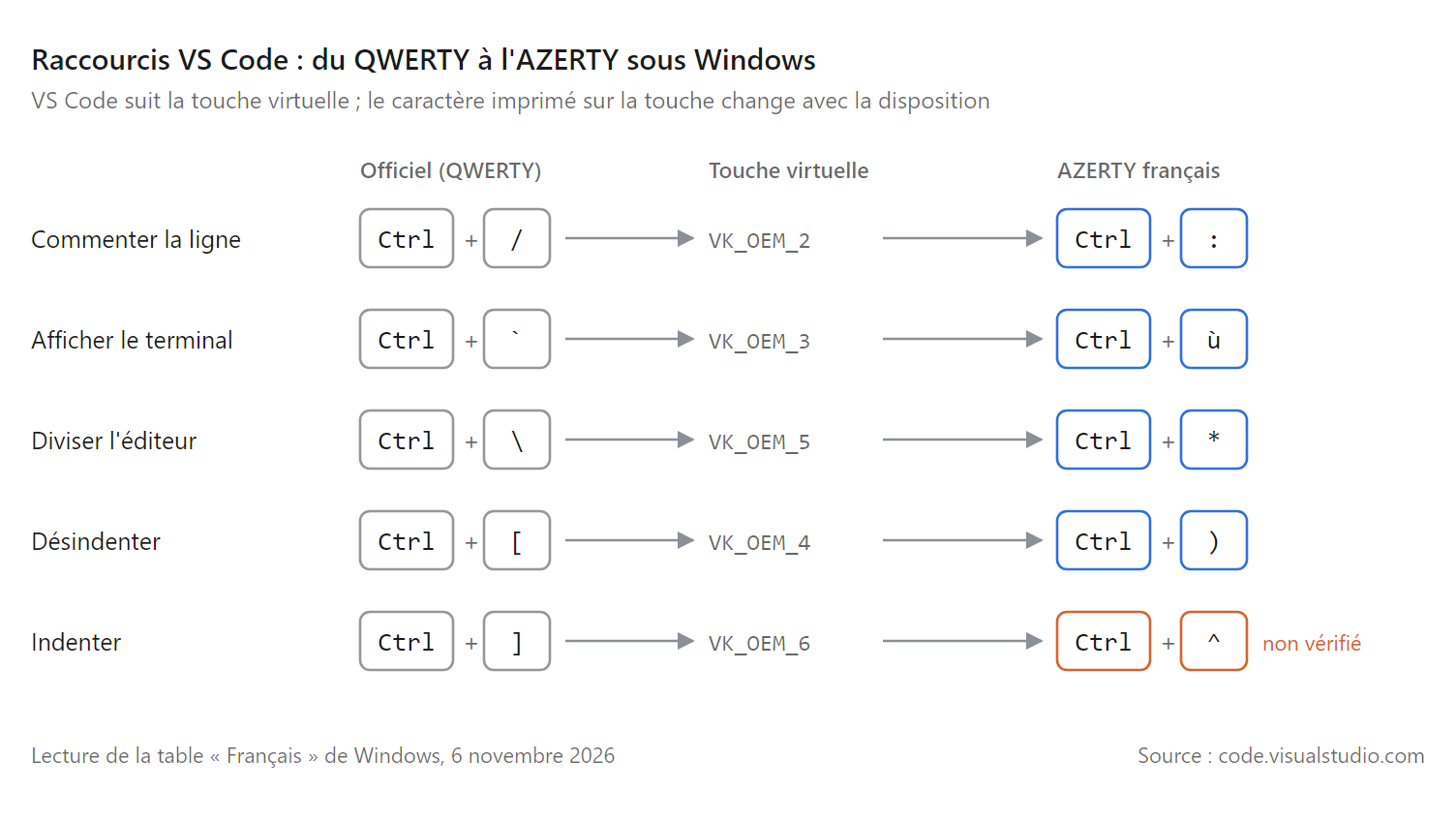
Ce que nous avons vérifié. Sur la machine de rédaction, un PC Windows 11 avec la disposition « Français » (AZERTY) installée, nous avons interrogé la table du clavier de Windows pour savoir quel caractère produit chaque touche virtuelle. Nous avons aussi lu les raccourcis par défaut dans les fichiers de VS Code 1.107.1, la version installée sur ce PC, plus ancienne que la 1.145 actuelle. Nous n’avons pas ouvert l’éditeur de raccourcis ni appuyé sur les touches : le tableau ci-dessous est une déduction de ces deux lectures.
| Raccourci officiel (QWERTY) | Touche virtuelle Windows | Équivalent attendu en AZERTY français |
|---|---|---|
| Ctrl+/ (commenter) | VK_OEM_2 | Ctrl+: |
| Ctrl+` (terminal) | VK_OEM_3 | Ctrl+ù |
| Ctrl+Maj+` (nouveau terminal) | VK_OEM_3 | Ctrl+Maj+ù |
| Ctrl+\ (diviser l’éditeur) | VK_OEM_5 | Ctrl+* |
| Ctrl+] (indenter) | VK_OEM_6 | Ctrl+^ (touche morte, non vérifié) |
| Ctrl+[ (désindenter) | VK_OEM_4 | Ctrl+) |
| Ctrl+. (correction rapide) | VK_OEM_PERIOD | Ctrl+; (à confirmer) |
| Ctrl+, (paramètres) | VK_OEM_COMMA | Ctrl+, sur la touche « , » (à confirmer) |
| Ctrl+- (zoom arrière) | VK_OEM_MINUS | aucune touche ; Ctrl+moins du pavé numérique (à confirmer) |
| Ctrl+K Ctrl+C, Ctrl+D, Ctrl+P | lettres | inchangés |
Un document de Microsoft confirme la logique sur un cas : un billet de blog archivé, consacré à la version 0.10.5 de VS Code, indiquait qu’avec une disposition « French (France) », la commande Diviser l’éditeur s’affiche comme Ctrl+* (blog archivé de Microsoft). C’est exactement ce que donne notre table pour Ctrl+.
Le terminal a une histoire plus ancienne. Un ticket de décembre 2016, ouvert sur Linux, signalait que Ctrl+` ne fonctionnait pas en AZERTY ; l’équipe y répondait que VS Code ne livre pas de raccourcis par défaut propres à chaque disposition, et proposait une liaison par code de touche (ticket GitHub 17651). Le ticket a été fermé en 2017 : son contenu vaut comme historique, pas comme état actuel.
Sur macOS et sous Linux, la correspondance peut être différente : nous ne l’avons pas vérifiée. Dans tous les cas, l’éditeur de raccourcis de votre propre machine fait foi.
Vérifier et corriger un raccourci en trois étapes
La méthode est la même sur les trois systèmes : lire, diagnostiquer, puis réassigner. Elle s’appuie sur trois outils documentés de VS Code.
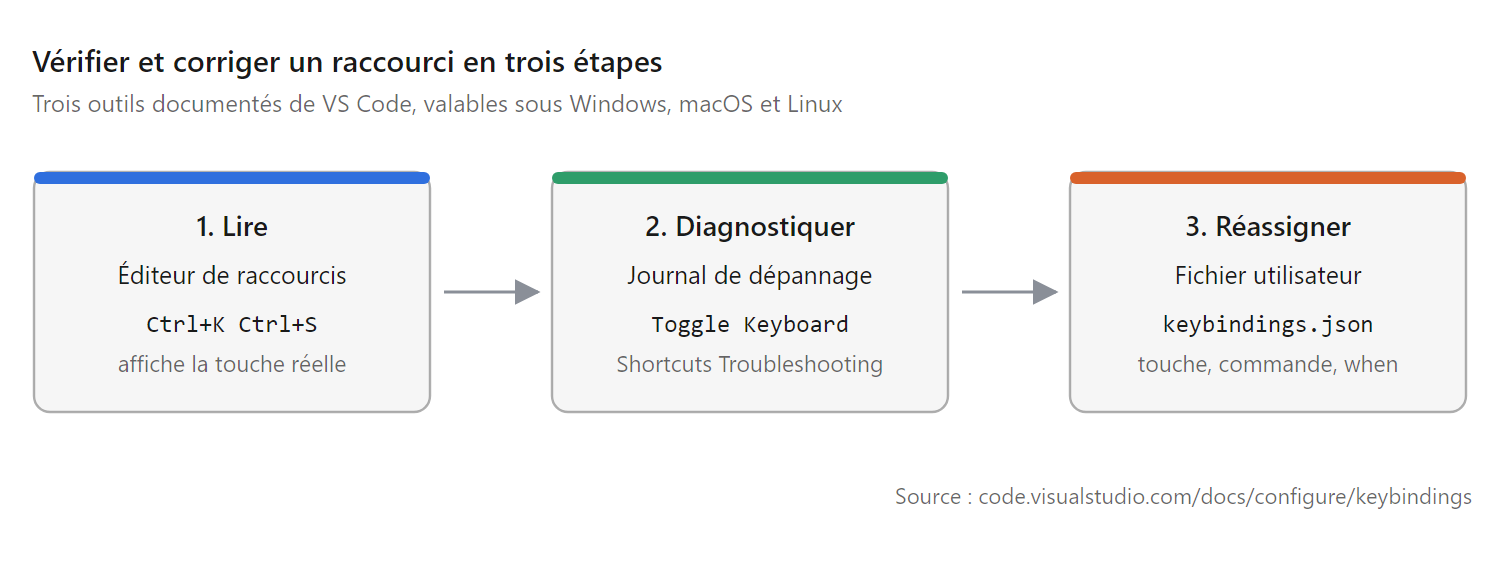
1. Lire la touche réelle. Ouvrez l’éditeur de raccourcis avec Ctrl+K Ctrl+S (Cmd+K Cmd+S sur Mac), ou par la palette avec « Preferences: Open Keyboard Shortcuts ». Cherchez la commande, par exemple « Toggle Line Comment » : la colonne de droite affiche la combinaison telle qu’elle s’applique à votre clavier, pas celle du clavier américain.
2. Diagnostiquer. Si une touche ne fait rien, lancez depuis la palette « Developer: Toggle Keyboard Shortcuts Troubleshooting ». Selon la documentation, cette commande enregistre les raccourcis reçus et ouvre le panneau Sortie sur le journal. Appuyez ensuite sur la combinaison : le journal indique le code de touche reçu et la commande déclenchée, ou l’absence de commande.
Un ticket GitHub montre à quoi ressemble ce journal. Une ligne indique « Converted keydown event – modifiers: [ctrl], code: Slash », la suivante « matched editor.action.commentLine » (ticket GitHub 136351). Si aucune ligne « matched » n’apparaît, aucune commande n’est liée à cette touche ; si une autre commande apparaît, c’est un conflit, souvent avec une extension.
3. Réassigner. Dans l’éditeur de raccourcis, l’icône « Open Keyboard Shortcuts (JSON) » ouvre le fichier keybindings.json de l’utilisateur. Chaque règle y associe une touche (key), une commande (command) et, en option, une condition (when). Préfixer une commande d’un tiret supprime une liaison existante.
La documentation propose aussi d’écrire la touche par son code physique, entre crochets, pour qu’un raccourci ne dépende plus de la disposition. Voici un fichier valide qui place le commentaire et le terminal sur des touches physiques :
[
  {
    "key": "ctrl+[Slash]",
    "command": "editor.action.commentLine",
    "when": "editorTextFocus && !editorReadonly"
  },
  {
    "key": "ctrl+[Backquote]",
    "command": "workbench.action.terminal.toggleTerminal"
  }
]
Sur un clavier AZERTY français, [Slash] désigne la touche « ! » (à droite de « : ») et [Backquote] la touche « ² », sous Échap : c’est la position de ces touches sur un clavier américain, d’après la table de Windows que nous avons lue. La liaison par code de touche est celle que proposait l’équipe de VS Code dans le ticket 17651. Nous n’avons pas testé ce fichier dans l’éditeur : vérifiez le résultat dans l’éditeur de raccourcis après l’enregistrement.
Pour saisir une combinaison sans erreur, la documentation signale le widget Define Keybinding, ouvert par Ctrl+K Ctrl+K dans keybindings.json : il écoute les touches pressées et écrit la règle à votre place. Sous Linux, elle recommande de redémarrer VS Code après un changement de disposition du clavier.
Le tableau à imprimer
Ce tableau reprend vingt raccourcis VS Code, avec la colonne AZERTY déduite plus haut pour les touches qui changent. Imprimez la page ou faites une capture de ce bloc.
| Action | Windows (QWERTY) | Windows AZERTY (déduit, non testé) | macOS |
|---|---|---|---|
| Palette de commandes | Ctrl+Maj+P | Ctrl+Maj+P | Cmd+Maj+P |
| Ouvrir un fichier | Ctrl+P | Ctrl+P | Cmd+P |
| Symbole du fichier | Ctrl+Maj+O | Ctrl+Maj+O | Cmd+Maj+O |
| Aller à la ligne | Ctrl+G | Ctrl+G | Ctrl+G |
| Aller à la définition | F12 | F12 | F12 |
| Commenter la ligne | Ctrl+/ | Ctrl+: ou Ctrl+K Ctrl+C | Cmd+/ |
| Commentaire de bloc | Maj+Alt+A | Maj+Alt+A | Maj+Option+A |
| Dupliquer la ligne | Maj+Alt+Bas | Maj+Alt+Bas | Maj+Option+Bas |
| Déplacer la ligne | Alt+Haut ou Bas | Alt+Haut ou Bas | Option+Haut ou Bas |
| Supprimer la ligne | Ctrl+Maj+K | Ctrl+Maj+K | Cmd+Maj+K |
| Indenter, désindenter | Ctrl+] et Ctrl+[ | Tab et Maj+Tab sur sélection | Cmd+] et Cmd+[ |
| Occurrence suivante | Ctrl+D | Ctrl+D | Cmd+D |
| Toutes les occurrences | Ctrl+Maj+L | Ctrl+Maj+L | Cmd+Maj+L |
| Renommer | F2 | F2 | F2 |
| Formater | Maj+Alt+F | Maj+Alt+F | Maj+Option+F |
| Rechercher dans le projet | Ctrl+Maj+F | Ctrl+Maj+F | Cmd+Maj+F |
| Terminal | Ctrl+| Ctrl+ù | Ctrl+ |
||
| Barre latérale | Ctrl+B | Ctrl+B | Cmd+B |
| Démarrer le débogage | F5 | F5 | F5 |
| Chat Copilot | Ctrl+Alt+I | Ctrl+Alt+I | Ctrl+Cmd+I |
Microsoft publie aussi trois fiches PDF officielles, pour Windows, macOS et Linux. D’après leurs propriétés, les fiches Windows et macOS ont été créées en août 2021 et la fiche Linux en septembre 2024 : aucune ne mentionne Copilot ni le chat, et toutes supposent un clavier américain.
Ce que nous n’avons pas pu vérifier
Cet aide-mémoire est une synthèse de la documentation officielle. Quelques points restent ouverts :
- Le comportement réel en AZERTY. La colonne AZERTY est déduite de la table du clavier français de Windows et du mécanisme documenté par VS Code. Nous n’avons appuyé sur aucune touche dans l’éditeur.
- La version inspectée. Les raccourcis lus dans les fichiers du programme viennent de VS Code 1.107.1, installé sur la machine de rédaction. Pour la version 1.145, nous nous appuyons sur les pages de documentation relues le 6 novembre 2026.
- Ctrl+^ pour indenter. La touche « ^ » est une touche morte en AZERTY ; nous ne savons pas si Ctrl+^ déclenche bien l’indentation.
- Les zooms Ctrl+= et Ctrl+-. La table de Windows n’associe aucune touche à la touche virtuelle du signe moins sur le clavier français : Ctrl+- pourrait ne pas répondre. Les raccourcis par défaut de la version 1.107.1 lient aussi le zoom arrière à Ctrl+moins du pavé numérique et le zoom avant à Ctrl+plus du pavé numérique ; nous n’avons pas appuyé sur ces touches.
- macOS et Linux en AZERTY. Leur correspondance n’a pas été vérifiée.
- Le mapping exact des fiches PDF pour Mac. Le texte extrait du PDF macOS perd ses symboles ; les combinaisons Mac de cet article viennent des pages HTML de la documentation.
Questions fréquentes
Quel est le raccourci pour commenter dans VS Code ?
Ctrl+/ sous Windows et Linux, Cmd+/ sur Mac, selon la liste des raccourcis par défaut. Sur un clavier AZERTY sous Windows, la même commande tombe sur Ctrl+:, d’après notre lecture de la table du clavier. Ctrl+K Ctrl+C ajoute un commentaire et Ctrl+K Ctrl+U le retire, sur les claviers latins, AZERTY compris.
Comment ouvrir le terminal dans VS Code avec un clavier AZERTY ?
Le raccourci officiel est Ctrl+. En AZERTY français, il correspond à Ctrl+ù sous Windows, selon notre lecture de la table du clavier. Vous pouvez aussi le lier à la touche « ² » avec la règlectrl+[Backquote]danskeybindings.json`, ou passer par le menu Affichage.
Comment dupliquer une ligne dans VS Code ?
Maj+Alt+Bas copie la ligne en dessous, et Maj+Alt+Haut au-dessus, sous Windows. Sur Mac, c’est Maj+Option+Bas ou Haut. Sous Linux, la page des raccourcis par défaut indique Ctrl+Maj+Alt+Bas.
Où trouver la liste complète des raccourcis VS Code ?
Dans l’éditeur lui-même, avec Ctrl+K Ctrl+S, qui affiche les combinaisons adaptées à votre clavier. En ligne, la page des raccourcis par défaut est la plus à jour ; les fiches PDF officielles, plus anciennes, se prêtent mieux à l’impression. Si vous hésitez encore sur l’éditeur, notre comparatif des IDE situe VS Code face aux autres.
À propos de l’auteur
Abdelilah Ourti est ingénieur IA et architecte logiciel. Il conçoit et déploie des applications web et des systèmes d’IA, et publie sur NeurauTech des guides et des comparatifs destinés aux développeurs francophones. Ses autres articles sont réunis sur sa page auteur.
Méthode. Synthèse fondée sur la documentation officielle de VS Code (raccourcis par défaut, pages sur l’édition, le terminal, le débogage, le contrôle de code source et Copilot) et sur les fiches PDF officielles, relues le 6 novembre 2026. Pour la partie AZERTY, nous avons lu sur un PC Windows 11 la table de la disposition « Français » et les raccourcis par défaut contenus dans VS Code 1.107.1. Aucun raccourci n’a été testé à la main dans l’éditeur. Aucun lien n’est affilié.
Une erreur ou un raccourci qui a changé ? Écrivez à [email protected] : l’article sera corrigé et la date de mise à jour modifiée.
Dernière mise à jour : 6 novembre 2026.
Image d’en-tête : qui nguyen via Unsplash (Unsplash License).